📖 톡톡 사용 설명서
맥 트랙패드에 손가락을 대고, 옆 손가락으로 톡.
1. 시작하기
- 톡톡을 실행하면 메뉴바에 ✌️ 아이콘이 생겨요.
- 처음 한 번 손쉬운 사용 권한을 허용해 주세요.
시스템 설정 → 개인정보 보호 및 보안 → 손쉬운 사용 → TokTok 켜기 - 끝! 오른손 중지를 대고 검지를 톡 하면 뒤로 가요.
메뉴바 아이콘 → 켜짐을 누르면 잠깐 끌 수 있어요. 아이콘의 톡 표시가 사라지면 꺼진 상태예요.
2. 제스처
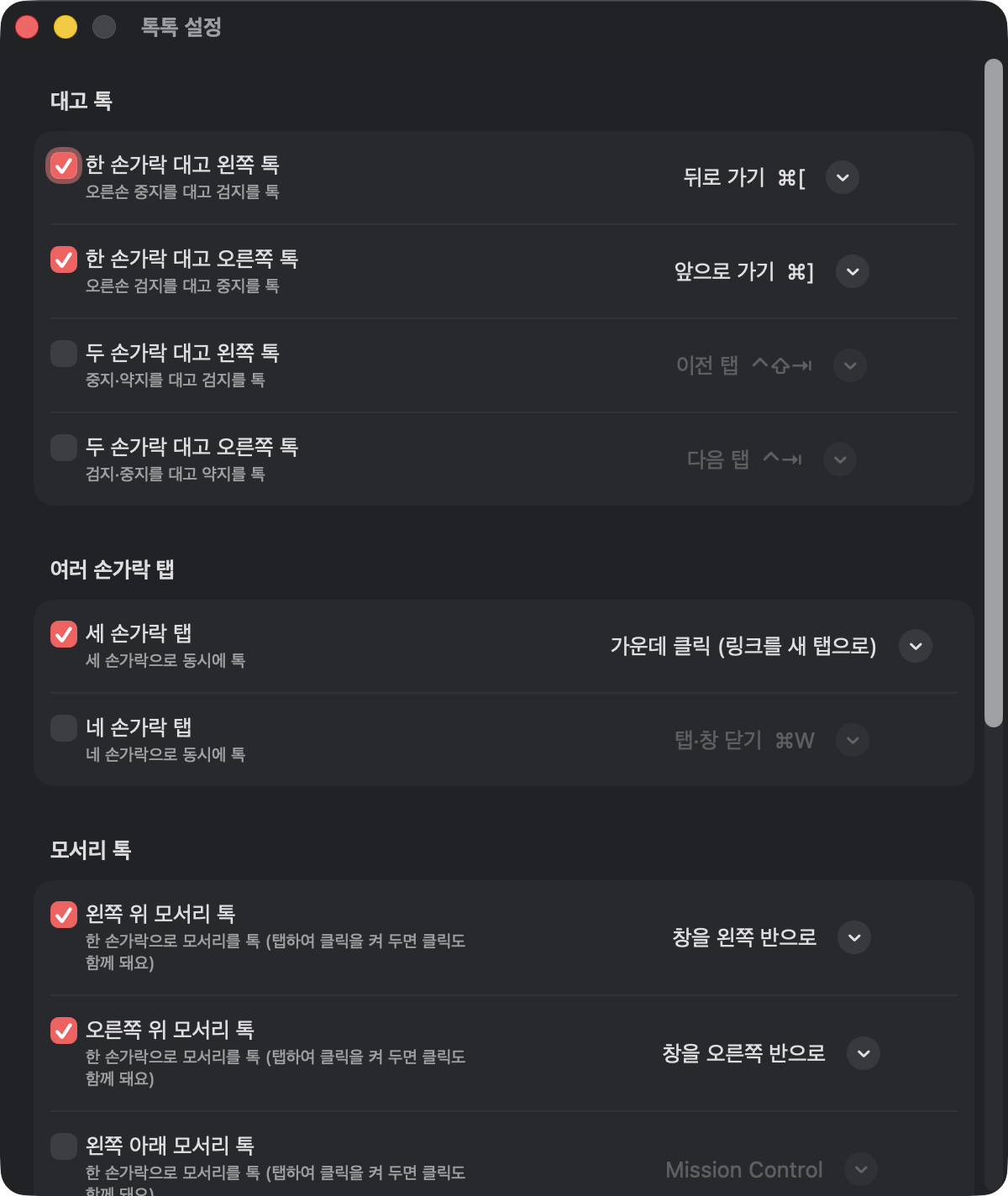
메뉴바 아이콘 → 설정… (⌘,) 에서 쓸 제스처만 체크하세요.
| 제스처 | 하는 법 (오른손 기준) | 기본 동작 |
|---|---|---|
| 한 손가락 대고 왼쪽 톡 | 중지를 대고 검지를 톡 | 뒤로 가기 |
| 한 손가락 대고 오른쪽 톡 | 검지를 대고 중지를 톡 | 앞으로 가기 |
| 두 손가락 대고 왼쪽 톡 | 중지·약지를 대고 검지를 톡 | 이전 탭 |
| 두 손가락 대고 오른쪽 톡 | 검지·중지를 대고 약지를 톡 | 다음 탭 |
| 세 손가락 탭 | 세 손가락으로 동시에 톡 | 가운데 클릭 (링크를 새 탭으로) |
| 네 손가락 탭 | 네 손가락으로 동시에 톡 | 탭·창 닫기 |
| 모서리 톡 | 한 손가락으로 트랙패드 모서리를 톡 | 창 왼쪽 반 · 오른쪽 반 · Mission Control · 창 가득 |
잘 되게 하는 요령
- 대고 있는 손가락은 가만히 두고, 톡 치는 손가락은 짧게 (0.3초 안에) 쳐요.
- 대고 있는 손가락을 떼지 않고 계속 톡톡 치면 여러 번 실행돼요.
- 두 손가락을 동시에 톡 치면 우클릭이에요 — 톡톡은 이건 무시해요.
- 모서리 톡은 '탭하여 클릭'을 켜 두면 클릭도 함께 일어나요.
3. 동작 바꾸기
설정에서 제스처 오른쪽의 메뉴를 눌러 기본 제공 동작 13가지 중에서 골라요 (무료).
뒤로 · 앞으로 · 이전 탭 · 다음 탭 · 가운데 클릭 · 탭 닫기 · 닫은 탭 다시 열기 · 새 탭 · 창 왼쪽 반 · 창 오른쪽 반 · 창 가득 · Mission Control · 앱 윈도우
⭐ 직접 입력 (Pro)
- 메뉴 맨 아래 직접 입력 (단축키 녹화)…
- 원하는 단축키를 눌러요. 예: ⌘⇧T
- 여러 개를 차례로 누르면 순서대로 실행돼요. 예: ⌘A → ⌘C
- 완료 (또는 Return). 잘못 눌렀으면 지우기.
⌘Space, ⌘Tab 처럼 macOS가 먼저 가져가는 단축키는 녹화되지 않아요.
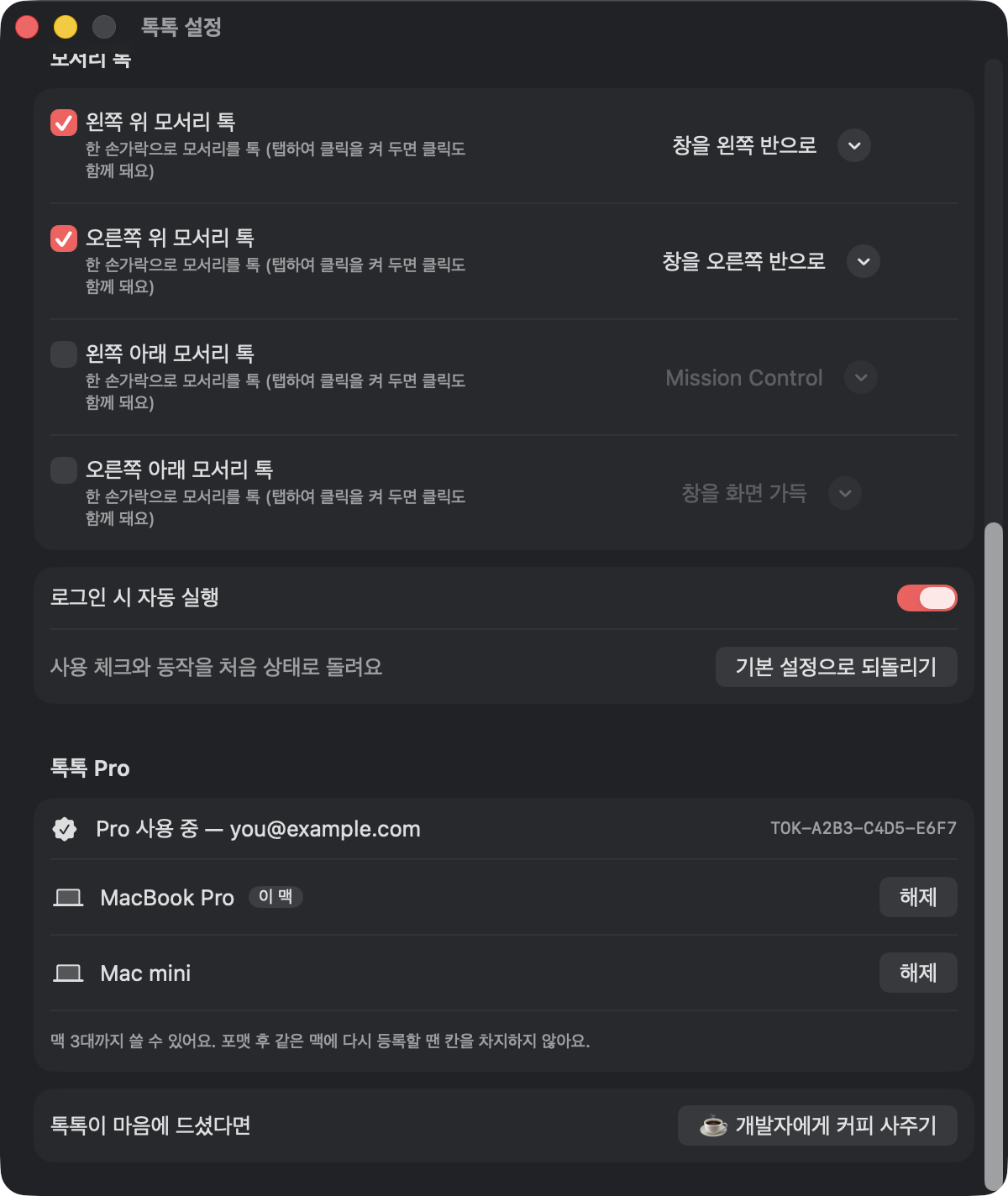
모든 설정을 처음으로 돌리려면 설정 아래 기본 설정으로 되돌리기.
4. Pro 등록
- Pro 구매 (US$2.99, 평생) → 화면과 메일로 라이선스 코드가 와요.
- 톡톡 설정 → 톡톡 Pro → 코드 붙여넣기 → 등록. 하이픈은 없어도 자동으로 들어가요.
- 한 번 등록하면 인터넷 없이도 동작해요.
5. 맥 바꾸기 · 포맷
| 상황 | 이렇게 하세요 |
|---|---|
| 포맷·재설치 | 같은 코드를 다시 등록하면 돼요. 같은 맥이면 기기 수를 새로 차지하지 않아요. |
| 새 맥으로 바꿈 | 톡톡 설정의 기기 목록에서 예전 맥을 해제 → 새 맥에서 등록 |
| 예전 맥이 없음 | 기기 관리에서 코드 입력 → 예전 맥 해제 |
| 코드를 잃어버림 | 코드 다시 받기에서 결제한 이메일 입력 |
6. 문제 해결
제스처는 되는데 아무 일도 안 일어나요
손쉬운 사용 권한을 확인하세요. 목록에서 TokTok을 − 로 지우고 다시 허용하면 대부분 해결돼요.
매직 트랙패드에서 안 돼요
메뉴바 아이콘 → 트랙패드 다시 찾기
잘 인식되지 않아요
메뉴바 아이콘 → 디버그 로그 기록을 켜고 몇 번 해 보면 ~/Library/Logs/TokTok.log에 이유가 남아요. 로그와 함께 문의해 주세요.