톡톡
맥 트랙패드에 손가락을 대고, 옆 손가락으로 톡.
뒤로 가기 · 앞으로 가기가 한 손에서 끝나요.
이렇게 써요
오른손 기준 · 대고 있는 손가락의 왼쪽/오른쪽을 톡
제스처 10가지
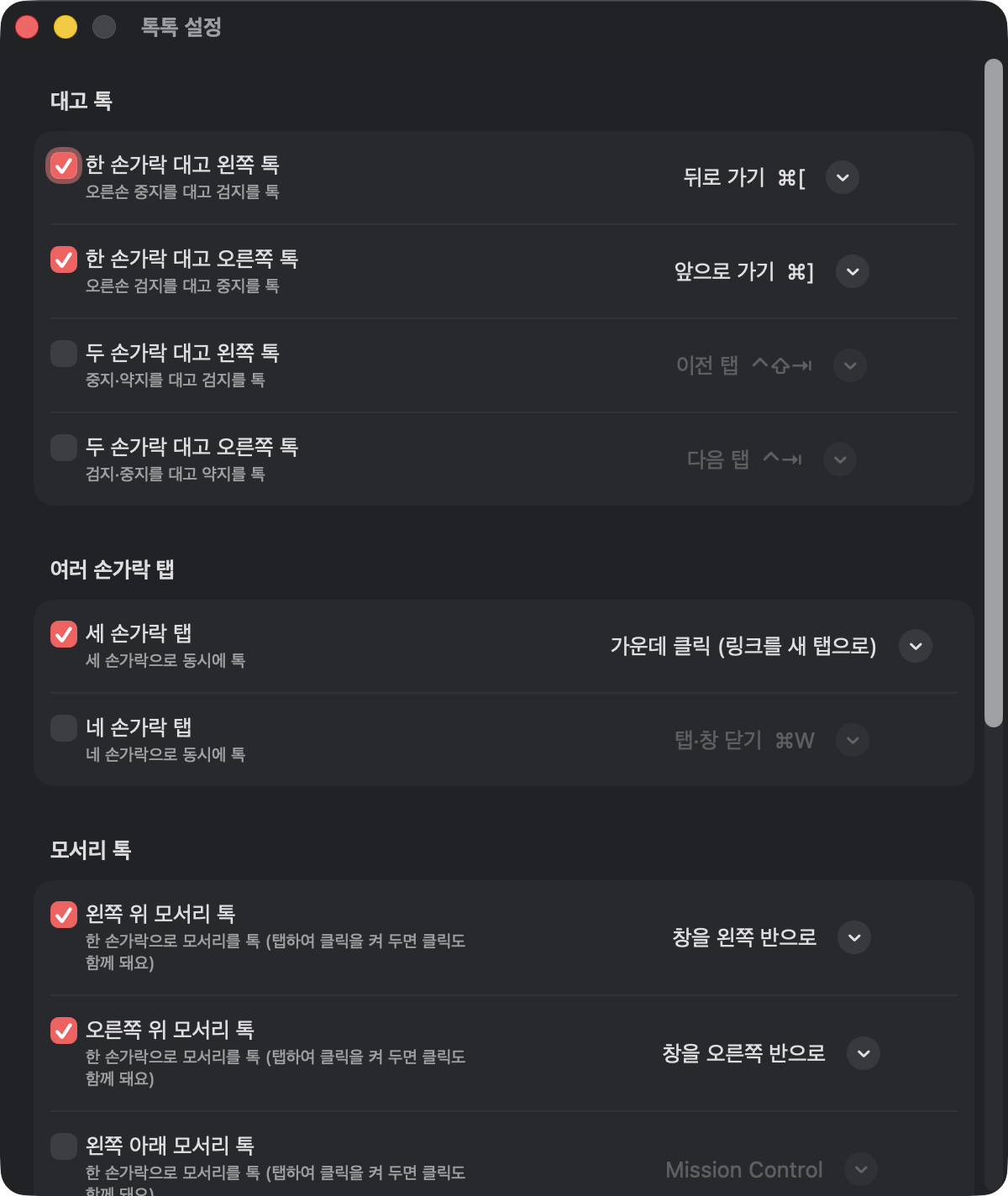
쓸 제스처만 체크해서 켜고, 동작은 13가지 중에서 무료로 바꿀 수 있어요. ● 는 처음부터 켜져 있어요.
| 제스처 | 하는 법 | 기본 동작 |
|---|---|---|
| ● 한 손가락 대고 왼쪽 톡 | 중지를 대고 검지를 톡 | 뒤로 가기 ⌘[ |
| ● 한 손가락 대고 오른쪽 톡 | 검지를 대고 중지를 톡 | 앞으로 가기 ⌘] |
| 두 손가락 대고 왼쪽 톡 | 중지·약지를 대고 검지를 톡 | 이전 탭 |
| 두 손가락 대고 오른쪽 톡 | 검지·중지를 대고 약지를 톡 | 다음 탭 |
| ● 세 손가락 탭 | 세 손가락으로 동시에 톡 | 가운데 클릭 (링크를 새 탭으로) |
| 네 손가락 탭 | 네 손가락으로 동시에 톡 | 탭·창 닫기 ⌘W |
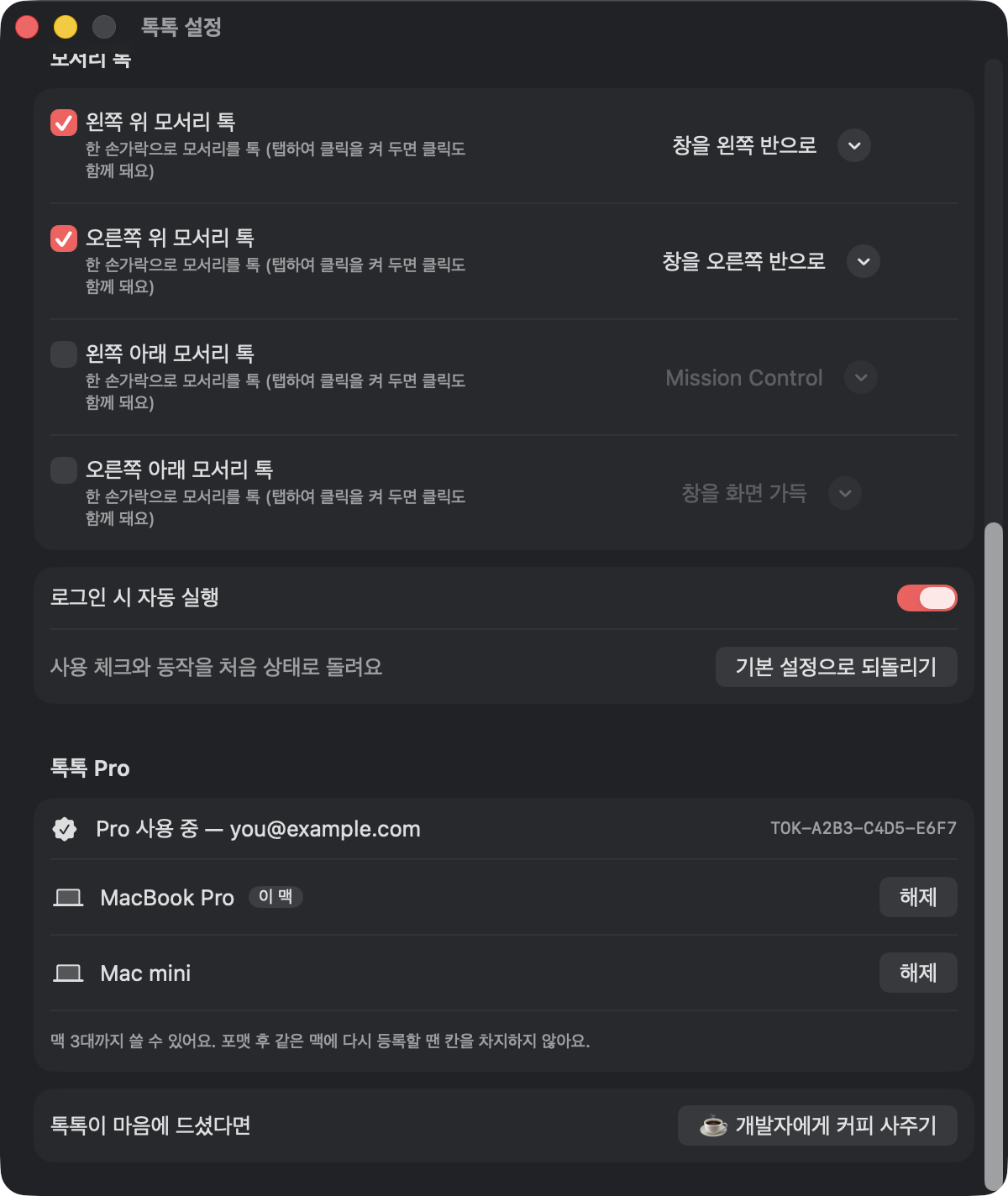
| 모서리 톡 ×4 | 한 손가락으로 트랙패드 모서리를 톡 | 창 왼쪽 반 · 오른쪽 반 · Mission Control · 창 가득 |
⭐ 톡톡 Pro
무료로도 기본 동작 13가지를 자유롭게 · Pro는 내 단축키까지
원하는 키 조합을 눌러 그대로 연결. 어떤 앱의 어떤 단축키든 제스처로 실행해요.
⌘A → ⌘C 처럼 단축키 최대 5개를 차례로. 톡 한 번에 여러 동작을 이어서 해요.
한 번 구매로 맥 3대까지. 포맷·재설치해도 같은 코드로 다시 등록돼요.
화면
메뉴바의 ✌️ 아이콘 → 설정
Pro 구매
체크카드·신용카드로 간편하게
- 원하는 단축키 직접 녹화
- 맥 3대까지, 포맷해도 다시 등록
- 앞으로 나오는 Pro 기능 포함
- 한 번 등록하면 인터넷 없이 동작
결제가 끝나면 이 화면에 라이선스 코드가 바로 나오고, 입력한 이메일로도 보내 드려요.
이메일을 입력하면 결제 버튼이 열려요. 코드를 잃어버리면 이 이메일로 다시 받을 수 있어요.
해외 결제가 가능한 체크카드·신용카드(VISA, Mastercard 등)로 결제해요. 결제는 PayPal이 안전하게 처리해요.
카드 입력 창의 CSC는 카드 뒷면의 CVC 3자리예요.
구매 후 14일 이내에는 이유를 묻지 않고 전액 환불해 드려요. 환불 정책
🎉 구매 완료! 고마워요
라이선스 코드
등록: 메뉴바 톡톡 아이콘 → 설정… → 톡톡 Pro → 코드 붙여넣기 → 등록
서리아트의 다른 앱
맥을 더 편하게 쓰는 무료 도구
자주 묻는 질문
무료로 뭘 쓸 수 있나요?
제스처 10가지 전부, 켜고 끄기, 그리고 뒤로/앞으로·탭 전환·가운데 클릭·창 정렬·Mission Control 등 기본 동작 13가지를 제스처마다 자유롭게 고를 수 있어요. Pro는 여기에 없는 나만의 단축키를 직접 녹화해서 연결하는 기능이에요.
맥을 바꾸거나 포맷하면요?
같은 코드를 다시 입력하면 돼요. 같은 맥이면 기기 수를 새로 차지하지 않아요. 새 맥으로 바꿨다면 톡톡 설정이나 기기 관리에서 예전 맥을 해제하세요.
코드를 잃어버렸어요
코드 다시 받기에서 결제한 PayPal 이메일을 입력하면 다시 보내 드려요.
환불할 수 있나요?
구매 후 14일 이내라면 이유를 묻지 않고 전액 환불해 드려요. 자세한 내용은 환불 정책을 봐 주세요.
어떤 권한이 필요한가요?
키 입력과 창 정렬을 위해 '손쉬운 사용' 권한이 필요해요. 톡톡은 트랙패드 손가락 위치만 읽고, 키보드 입력이나 화면 내용은 읽지 않아요.
개인정보는요?
등록할 때 이 맥을 구분하는 값(하드웨어 ID를 톡톡 전용으로 변환한 값)과 맥 이름만 보내요. 원래 하드웨어 ID는 보내지 않아요.
매직 트랙패드도 되나요?
네. 맥북 내장 트랙패드와 매직 트랙패드 모두 지원해요.